Met de Communicatie brengen we alle communicatie samen op één centrale plek in Bookzo Web. Geen losse mails, taken of brieven meer verspreid over verschillende onderdelen van het systeem: alles rondom communicatie wordt overzichtelijk, consistenter en makkelijker te beheren.
INHOUDSOPGAVE
- Communicatie
- Instellingen
- Nieuw mail
- Opmaken mail en automatiseren
- Gepland verzenden
- Verzonden items
- Historie
Communicatie
Communicatie is de plek binnen Bookzo waar je alles regelt rondom contact met je gasten, eigenaren en interne opvolging. Denk aan:
- Aanmaken van e-mails en begeleidende documenten
- Het aanmaken en beheren van taken - automatiseren
- Brieven en communicatiemomenten vastleggen
- Overzicht houden op wat er is verstuurd en wat nog openstaat
Door al deze zaken te automatiseren ontstaat er een vaste workflow waar jij geen omkijken meer naar hebt. Zo kun je er vanuit gaan dat iedere klant voor aankomst zijn welkomst mail krijgt en er bij een vergeten betaling een herinnering wordt gestuurd.
Instellingen
Via Meer kom je bij Communicatie. Wanneer je communicatie opent kom je op de algemene pagina waar je al je bestaande brieven ziet. Hier zie je ook al in een overzicht welke brieven al geactiveerd zijn voor automatisch verzenden.
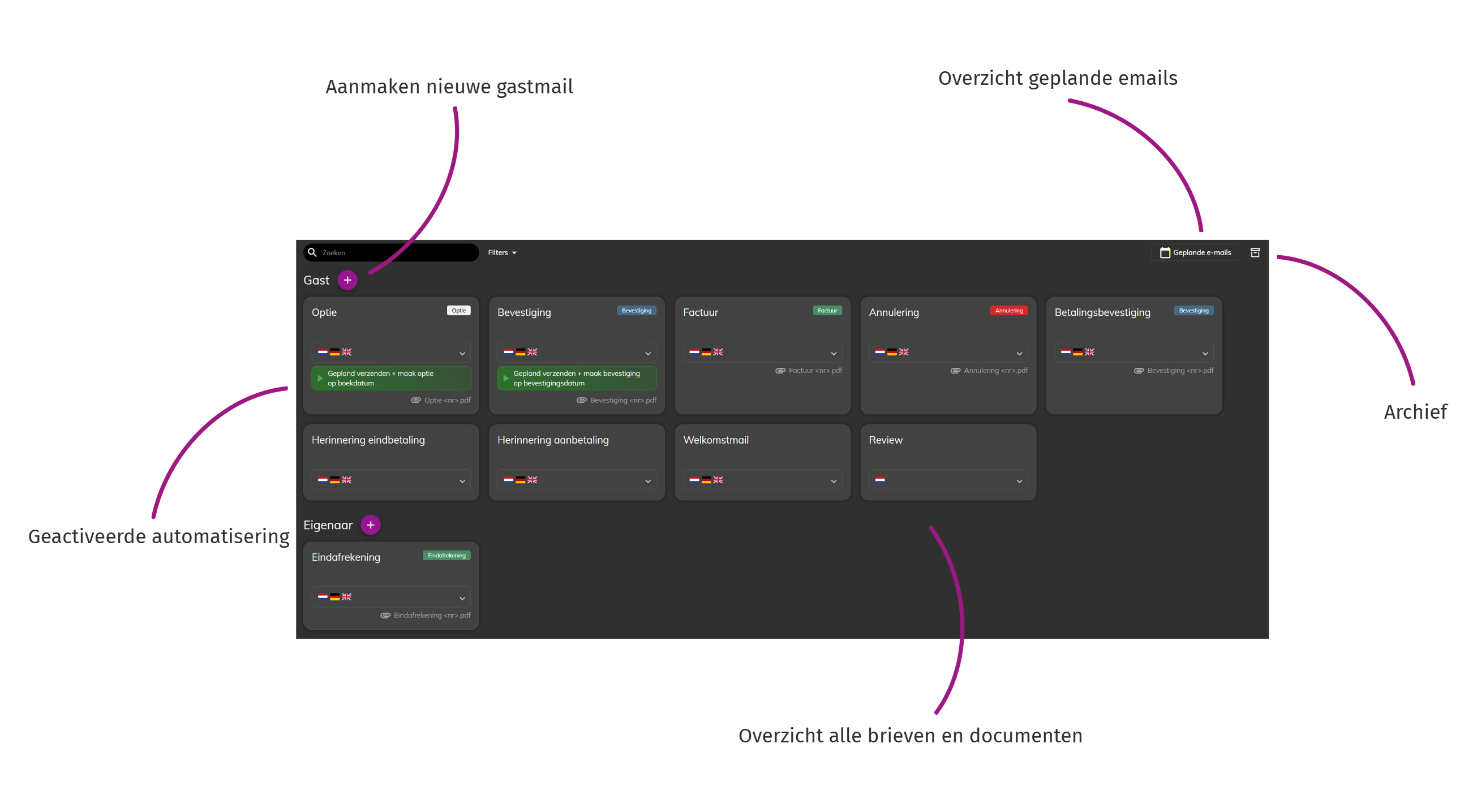
Je hebt hier de optie om een nieuwe mail aan te maken voor de gast of de eigenaar of een mail bij de chat. (Afhankelijk van je licentie)
Ook kun je vanaf hier je ingeplande e-mails zien en naar het archief.
Klik je op een brief dan kom je in de instellingen hiervan.
Hieronder lees je stap voor stap wat je bij elk onderdeel kunt doen.
Nieuw mail
Klik op het paarse plusje om een nieuw mail aan te maken.
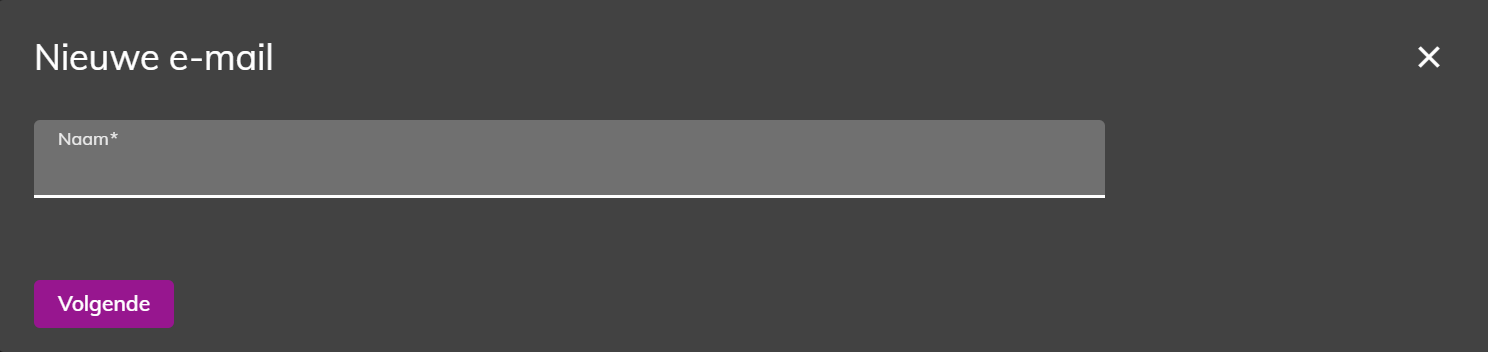
Als eerste vul je de interne naam in;
Vervolgens krijg je de keuze in wat voor soort mail je wil versturen.
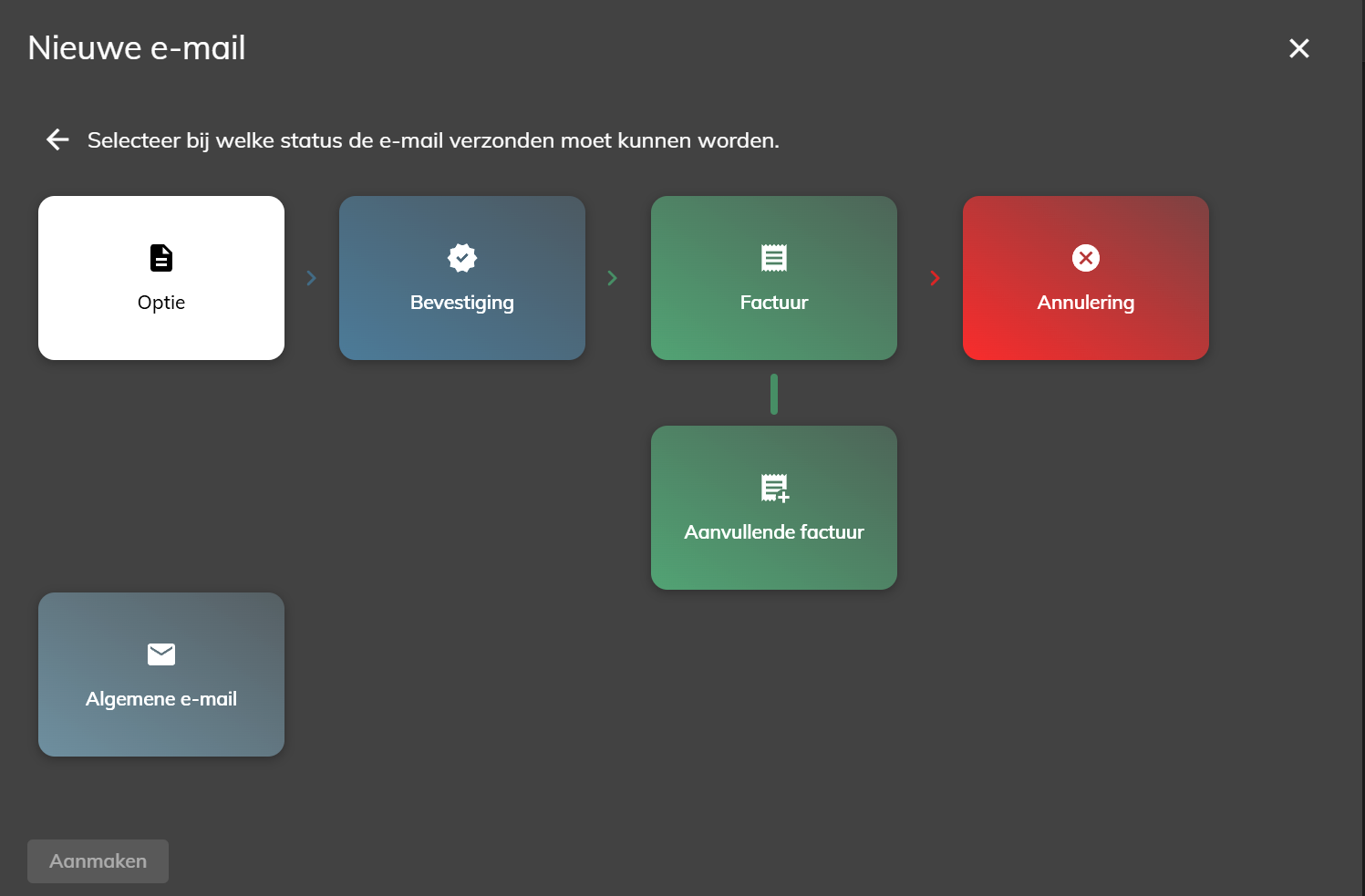
Soorten statussen
Optie
Een optie laat de gast weten dat ze een optie hebben geplaatst. Deze is dus nog niet bevestigd door de verhuurder. Een optie kan nog verwijderd worden. Gaat niet mee naar de boekhouding. Deze mail bevat een bijlage.
Bevestiging
Laat de gast weten dat de optie doorgezet is. De boeking is nu bevestigd. Een bevestiging kan nog verwijderd worden. Gaat niet mee naar de boekhouding. Deze mail bevat een bijlage.
Factuur
Een factuur is definitief. De gast ontvangt nu een factuur met alle definitieve kosten (met btw)Een factuur gaat ook mee naar de boekhouding en kan niet meer worden verwijderd maar dient geannuleerd te worden, hier wordt een creditfactuur tegen over gemaakt. Deze mail bevat een bijlage.
Aanvullende factuur
Hier worden vaak later gemaakte kosten op verwerkt wanneer er al een factuur is gemaakt. Deze gaat ook mee naar de boekhouding. Deze mail bevat een bijlage.
Annulering
Dit is de credit factuur na een annulering. Deze gaat ook naar de boekhouding. Deze mail bevat een bijlage.
Algemene mail
Hier zit geen status aan verbonden, dit is een losse mail naar de gast zoals de welkomstmail.
Belangrijk!
Let op! Wanneer een reservering, d.m.v. een taak of handmatig, van status veranderd kan deze niet meer terug naar de vorige status.
Per brief die je wilt versturen kies je de gewenste status en klik je op aanmaken.
Opmaken mail en automatiseren
Begin je net in Bookzo dan staan er al een aantal standaard mails klaar welke je kunt aanpassen naar eigen wens.
Wanneer je op aanmaken hebt gedrukt kom je in de mail opmaak met een lege mail. Hier kun je de gewenste tekst invoeren per ingestelde taal, en een bijlage toevoegen per taal. Heb je voor een mail gekozen met een status dan zie je ook de bijlage. Wanneer je hier op drukt kun je deze ook aanpassen.
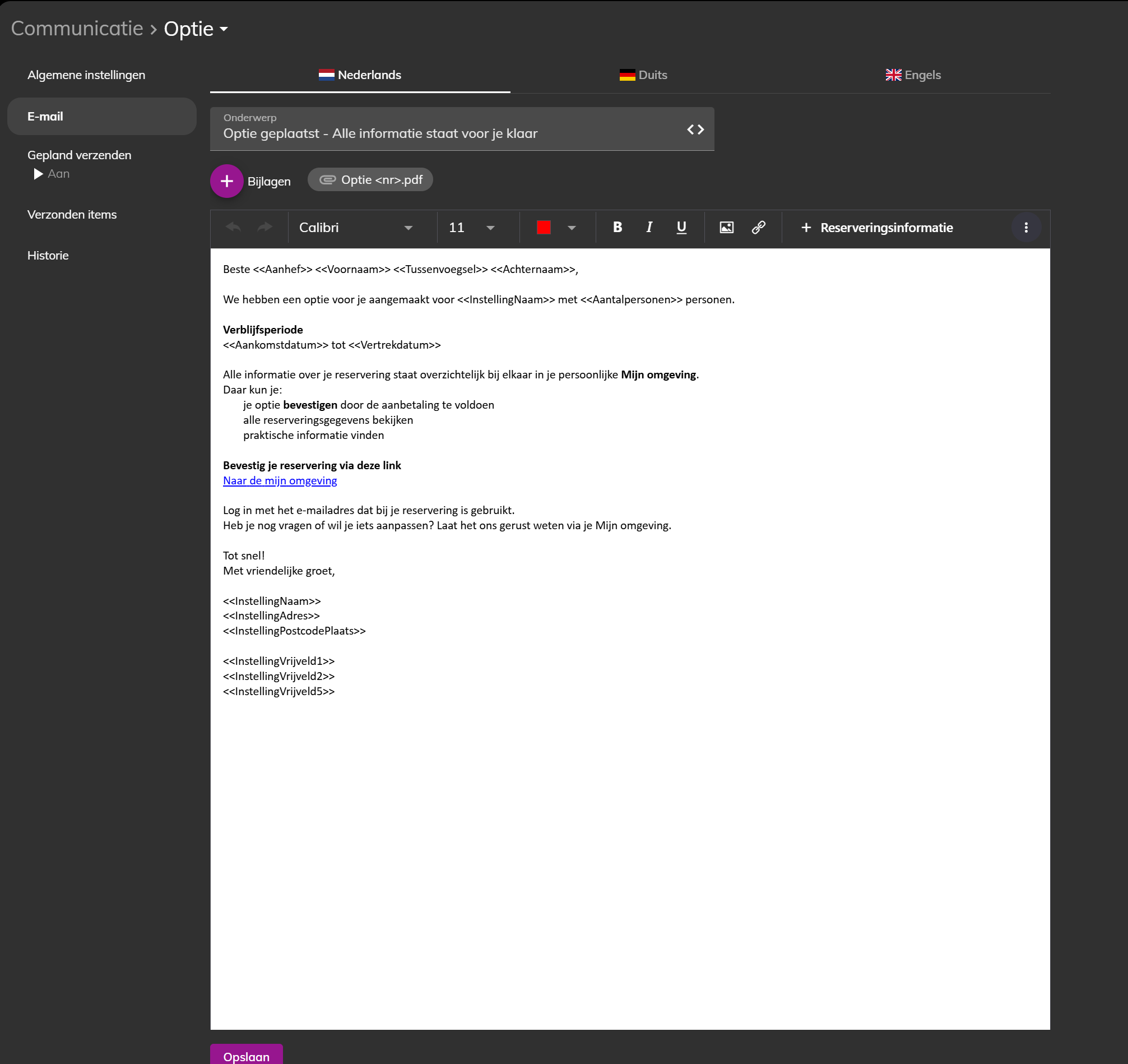
Met de knop reserveringsinformatie kun je velden uit de reservering toevoegen zoals aankomstdag of de naam van de gast.
Gepland verzenden
Bij gepland verzenden voer je in wanneer je wil dat deze mail geautomatiseerd verzonden wordt.
Gepland verzenden zet je aan of uit.
Geef aan naar wie je wil verzenden, hier zijn ook meerdere opties mogelijk!
Wanneer wordt de mail verzonden en vanaf wanneer?
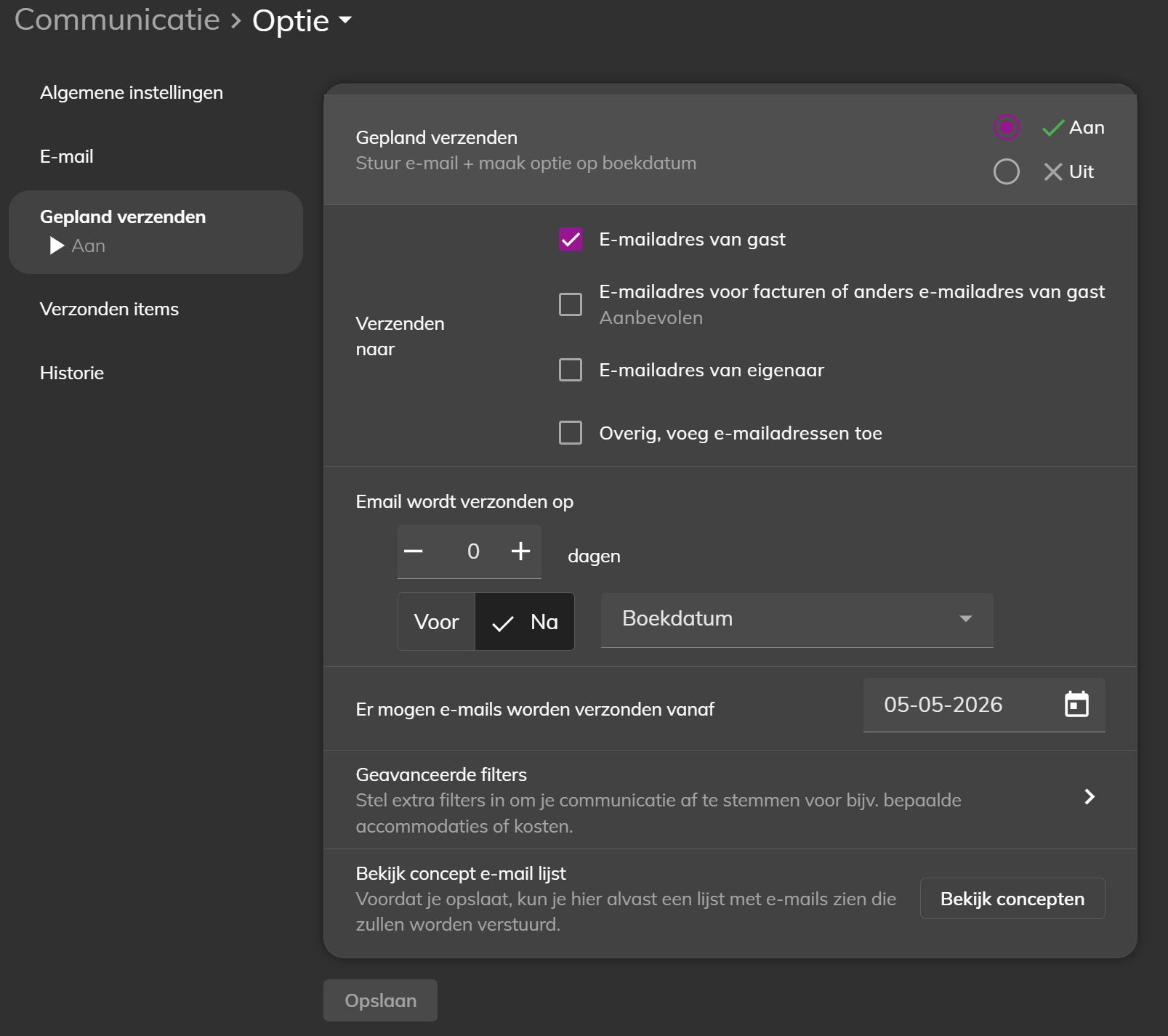
Onder geavanceerde filters kun je specifieke filters instellen voor deze taak.
Zo kun je hier kiezen voor welke accommodatie of welke groep je de mail wilt versturen.
Maar ook of je wil triggeren op een extra kosten.
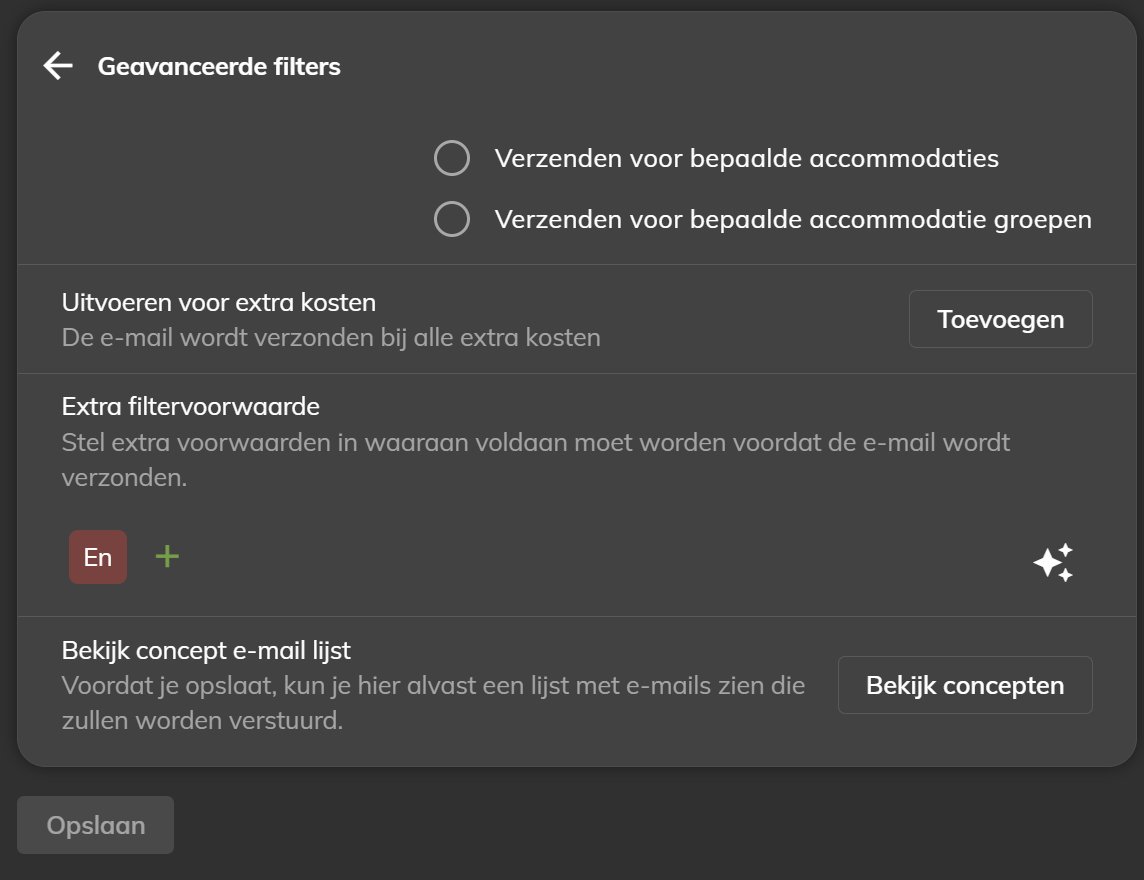
Bij extra filtervoorwaarden kun je nog extra filters aanpassen (bijvoorbeeld bij een x aantal personen of alleen reserveringen met een huisdier)
Voordat je gepland verzenden aanvinkt kun je de concept email list bekijken, zo zie je, mocht je nu de taak activeren, naar welke reserveringen deze gestuurd gaat worden.
Verzonden items
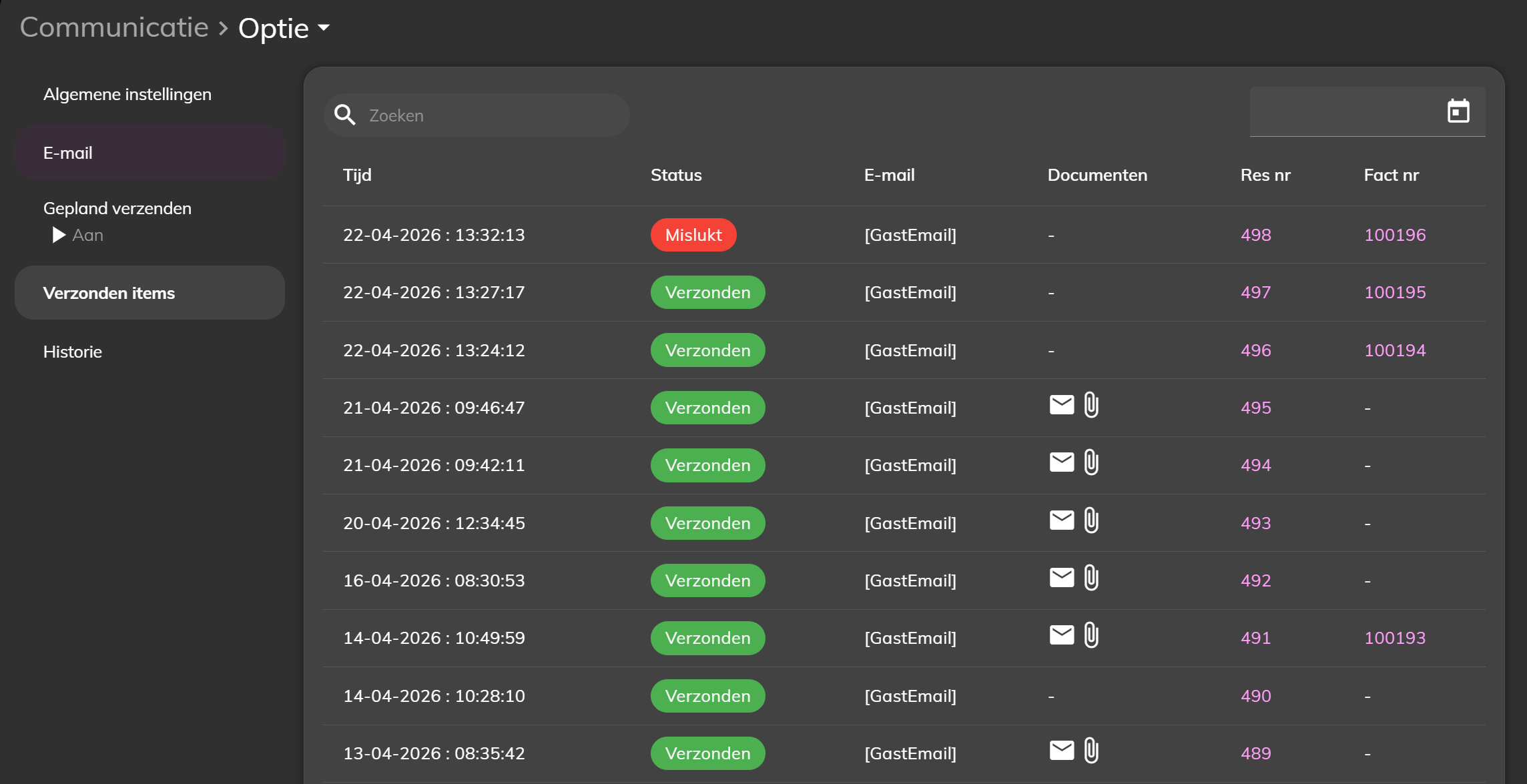
Bij verzonden items kun je inzien wat er verzonden is en waarheen. Ook kun je hier direct de bijlage en de mail zien die verstuurd zijn en naar welke reservering.
Zo heb je duidelijk overzicht welke reserveringen welke mail hebben ontvangen.
Historie
Hier kun je inzien welke wijzigingen er bij deze mail en de instellingen gewijzigd zijn en, wanneer dit ingesteld staat, door wie.
Algemene instellingen
Bij de algemene instellingen kun je de interne naam van je mail wijzigen en deze mail archiveren. Deze vind je dan weer terug in het archief.
Was dit artikel nuttig?
Dat is fantastisch!
Hartelijk dank voor uw beoordeling
Sorry dat we u niet konden helpen
Hartelijk dank voor uw beoordeling
Feedback verzonden
We stellen uw moeite op prijs en zullen proberen het artikel te verbeteren