Om optimaal gebruik te maken van het automatiseren van je systeem kan Bookzo koppelen met je boekhoud programma van SnelStart. Zo lopen je betalingen moeiteloos over in je boekhouding. Snelstart koppelt in Bookzo Web.
SnelStart werkt alleen wanneer de module voor je aan staat, Bookzo Support kan deze module voor je activeren. Wil je assistentie met het instellen van de koppeling dan helpen we je graag.
Maak een afspraak met een support medewerker! Je kunt ons bereiken via 0222745015 of support@bookzo.nl
Let op! Om te kunnen koppelen heb je een volledig ingerichte SnelStart administratie nodig!
Deze gebruiker moet in SnelStart rechten hebben voor : grootboekrekeningen lezen, klanten lezen/maken, journaalposten lezen/maken etc.
INHOUDSOPGAVE
- Koppeling met SnelStart Online
- Voorbereiding
- Instellen koppeling
- Aanmelden
- Algemene instellingen
- Extra kosten
- Accommodaties
- Betaalwijze
- Eigenaren afrekening
- Annuleringen
- To-Do meldingen
- Logboek
Koppeling met SnelStart Online
De synchronisatie tussen Bookzo en SnelStart gebeurt iedere 5 minuten, automatisch. Eventuele foutmeldingen van de synchronisatie vind je in het To Do scherm. We raden aan deze direct op te lossen zodat de factuur opnieuw gesynchroniseerd kan worden. De foutmeldingen kun je in Bookzo Web ook terugvinden onder de SnelStart koppeling.
Bookzo exporteert alle klanten en plaatst deze als nieuwe klant in SnelStart. Hierbij wordt het unieke Bookzo klantnummer gevuld als Zoekcode in SnelStart.
Bookzo exporteert (indien een accommodatie niet aan een eigenaar is gekoppeld) alle facturen en plaatst deze in SnelStart op de omzetrekening en de btw-rekening (met alle factuurregels op de betreffende grootboeknummers). Indien een eigenaar aan de accommodatie is gekoppeld gaat Bookzo ervanuit dat het een kruispost is en boekt Bookzo inclusief btw op de kruispostrekening. Dit geldt ook voor regels waarbij de omzet van de extra kosten voor de eigenaar is.
Wijzig je een bestaande factuur in Bookzo, dan worden deze wijzigingen ook doorgevoerd in SnelStart.
SnelStart stuurt alle afgeletterde betalingen naar Bookzo en voegt deze toe aan een reservering.
Bookzo exporteert betalingen naar SnelStart indien er een grootboeknummer in de Betaalwijze van Bookzo staat. We adviseren hierbij om een kruispost in te vullen (bijvoorbeeld bij een online of pinbetaling).
Aandachtspunt bij een betaling van de gast voor meerdere facturen: voor een juiste afhandeling zal de betaling in SnelStart moeten worden opgesplitst en een-op-een worden afgeletterd.
Voorbereiding
Wanneer je een koppeling met een boekhoudprogramma aanvraagt ontvang je eerst een offerte van je aanvraag.
De koppeling maken we altijd samen, hier kunnen we een afspraak voor inplannen.
Voor het instellen van de koppeling is het belangrijk dat alle grootboekrekeningen en codes ingesteld zijn in het boekhoudprogramma.
Hieronder vinden jullie de complete lijst van de benodigde informatie voor het instellen van de koppeling:
- Dagboekcode verkoop (Dagboek Bookzo)
- Grootboekrekening verkoop
- Btw codes
- Grootboekrekeningen en btw tarieven van de extra kosten
- Grootboekrekeningen en btw tarieven van de accommodaties
- Grootboekrekeningen van de betaalwijzen
Zodra jullie akkoord zijn gegaan met de offerte en de administratie goed is voorbereid kunnen wij een telefonische afspraak maken om de koppeling samen te realiseren.
We zetten dan een (Anydesk) meekijkverbinding op. Dit duurt ongeveer 30 minuten.
Instellen koppeling
Ga naar Web.bookzo.nl en log in met je beheerdersaccount.
Druk in het linker menu op Koppelingen en zoek vervolgens de koppeling SnelStart op.
Wanneer je op instellen drukt verschijnt het volgende venster;
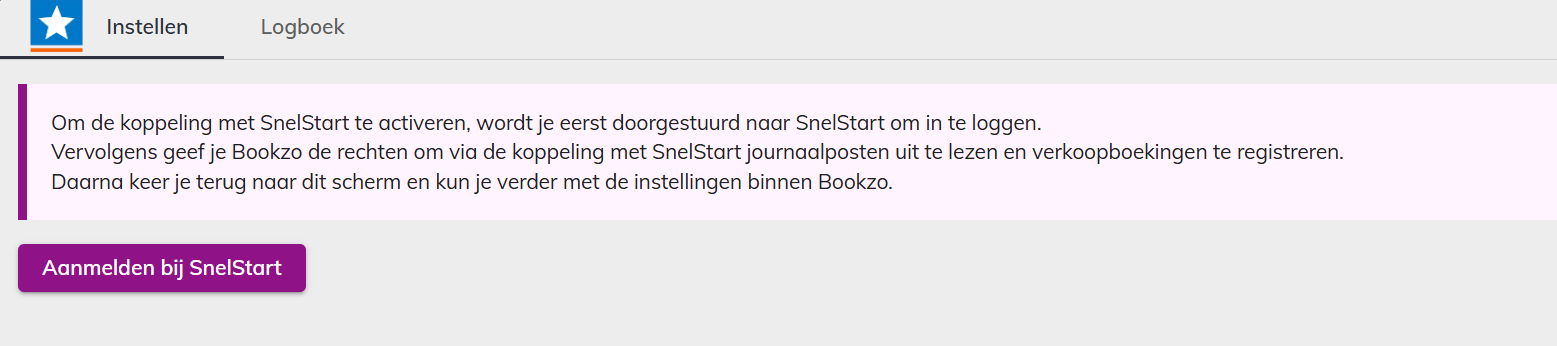
Aanmelden
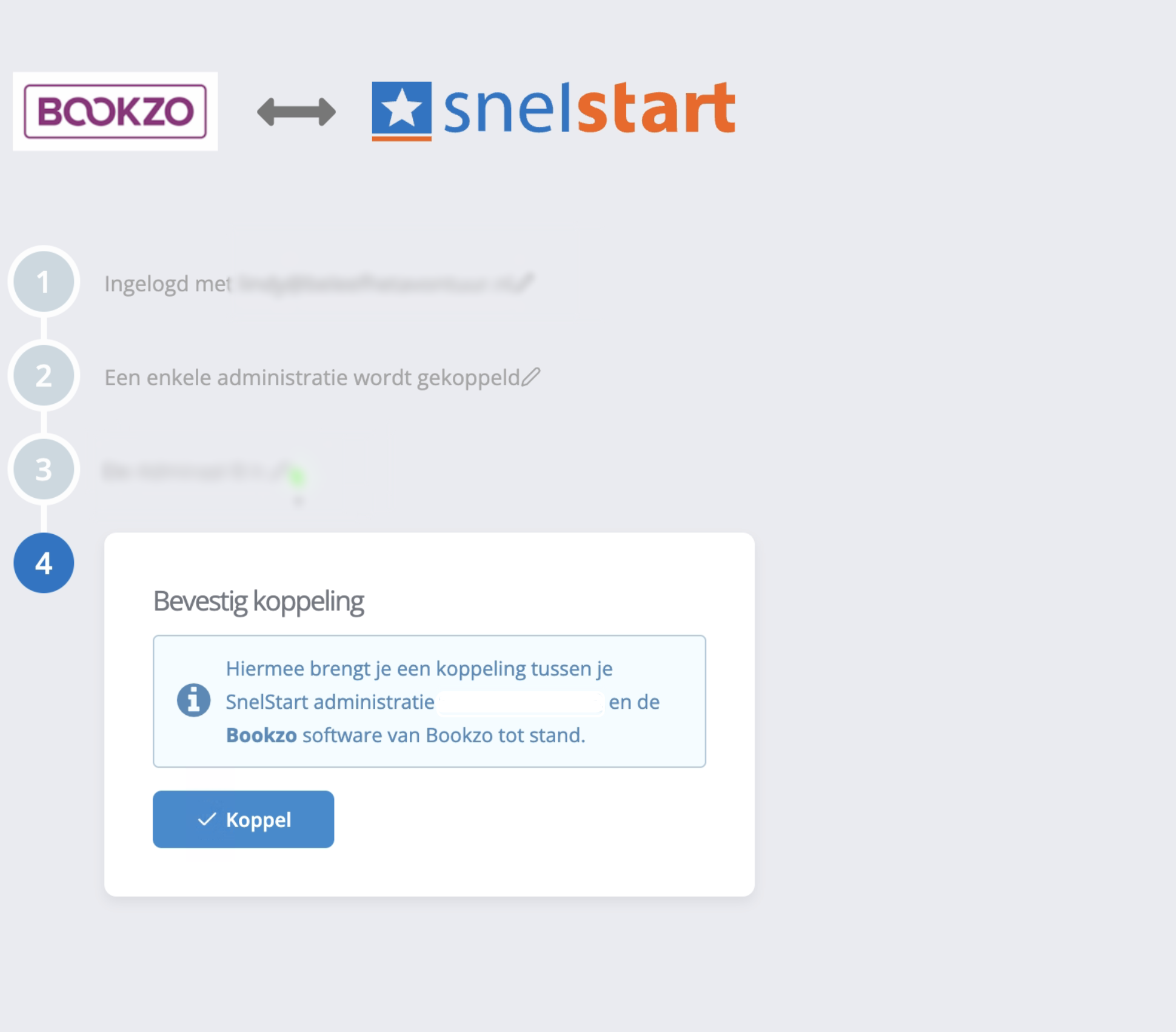
Meld je aan bij je SnelStart account. Dit doe je met de voor jou bekende SnelStart inlog gegevens.
Er opent een venster met de mogelijke boekhoudingen waarmee je kunt koppelen.
Selecteer de juiste en klik op koppel.
Algemene instellingen
Na het aanmelden geef je aan vanaf welke datum je de facturen wil synchroniseren.

Extra kosten
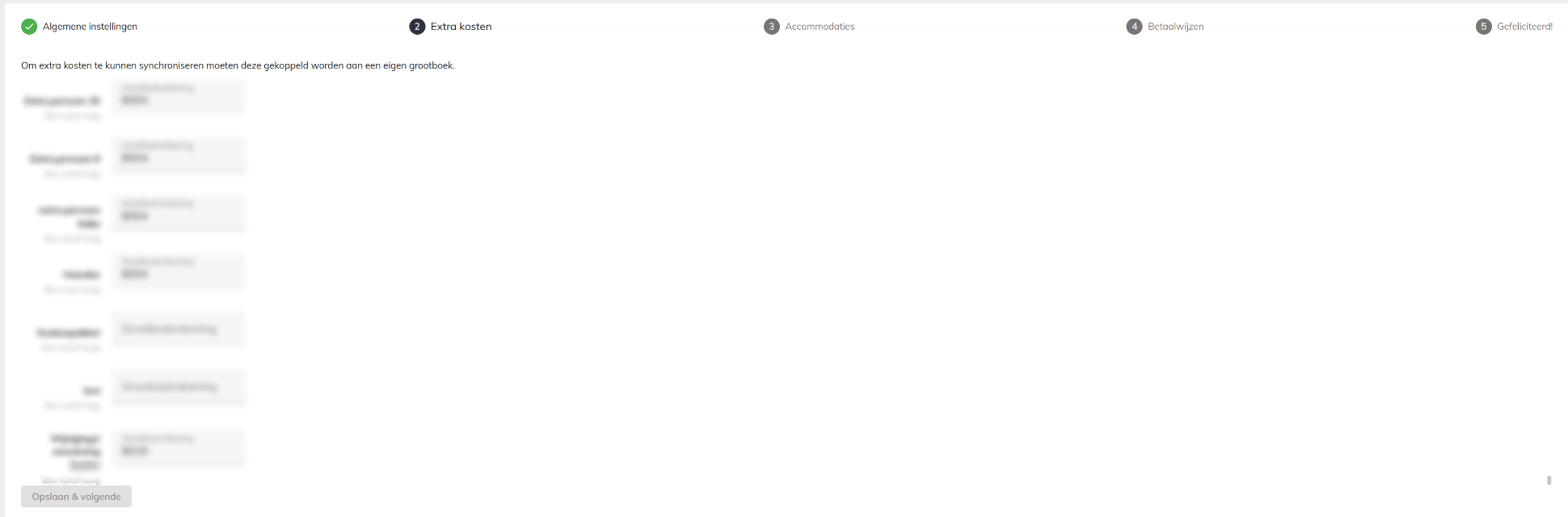
Om de extra kosten te kunnen synchroniseren dienen deze gekoppeld te zijn aan de juiste grootboeknummers.
Per extra kosten kun je deze invoeren. Je kunt via de zoekbalk extra kosten vinden. Nieuwe aangemaakte extra kosten dien je in de koppeling aan het juiste grootboeknummer te koppelen.
Bij de extra kosten zie je ook in een oogopslag welke kosten er leeg zijn en welke foutieve grootboeken hebben;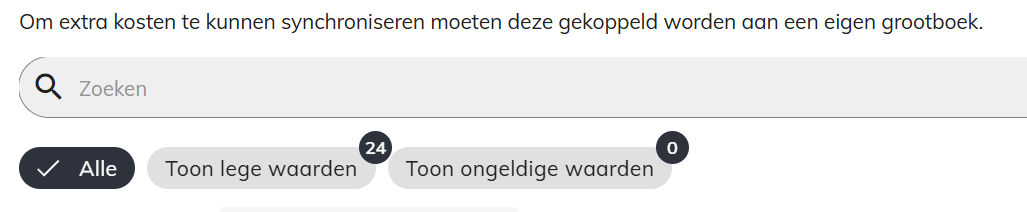
Accommodaties
De accommodaties dienen ook aan het juiste grootboek nummer gekoppeld te worden. Doorgaans is dit hetzelfde nummer, deze kun je voor alle accommodaties in een keer invullen. Heb je afwijkende grootboeknummers kun je deze per accommodatie invoeren via het dropdown venster. Nieuwe aangemaakte accommodaties dien je in de koppeling aan het juiste grootboeknummer te koppelen.

Betaalwijze
Voor betalingen die vanuit Bookzo naar SnelStart moeten worden geëxporteerd, moet een Kruispost worden ingesteld. Betaalmethoden zonder Kruispost worden niet in de synchronisatie meegenomen. Hoe je nieuwe betaalwijzen aanmaakt lees je in het artikel Betaalwijze toevoegen. Nieuwe betaalwijzen dien je in de koppeling aan het juiste grootboeknummer te koppelen.
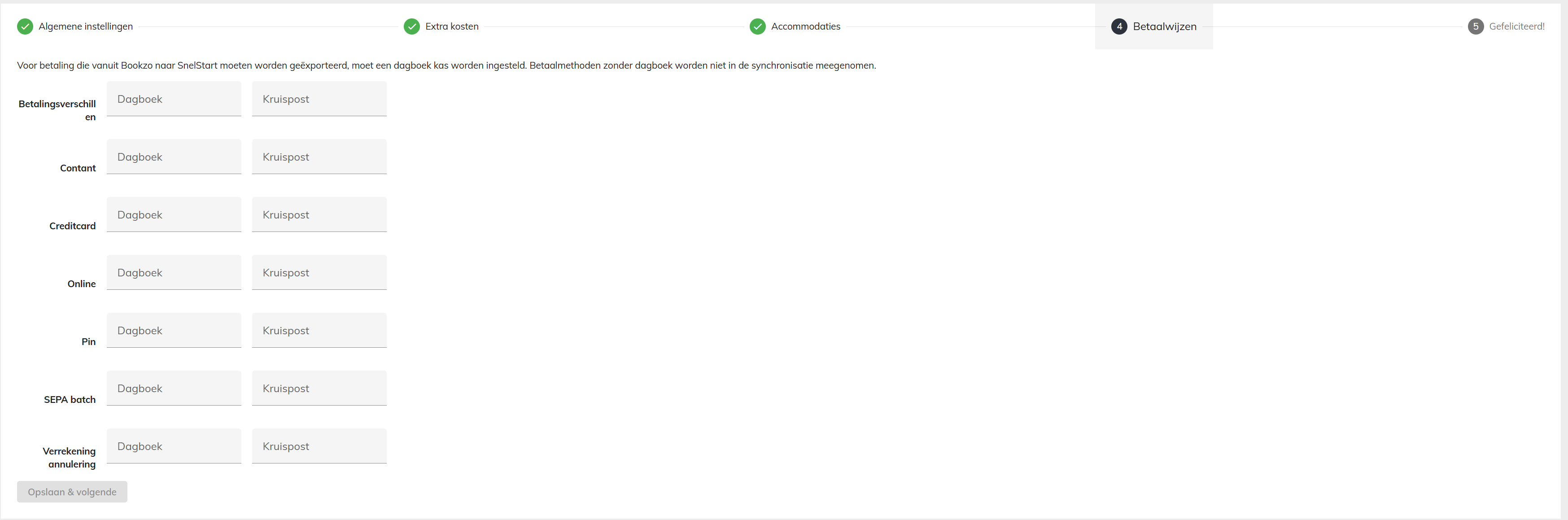
Dagboek Bookzo
Als het wenselijk is dat betalingen uit Bookzo worden gesynchroniseerd naar SnelStart, moet er een dagboek ingevuld worden bij de betaalwijzen. Bij leeglaten wordt er geen synchronisatie uitgevoerd.
Bij het kiezen van een dagboek worden alleen de dagboeken met functie 1 (dagboek Kas), uit SnelStart opgehaald. Wil je meerdere betaalwijzen synchroniseren, dan kies je steeds hetzelfde dagboek.
Kruisposten
Adviseer de klant om te overleggen met de boekhouder hoe deze in te stellen, het is wel aan te raden voor een beter overzicht in de administratie, het dagboek Kas kan anders erg hoog uitkomen waardoor het overzicht liquide middelen niet juist is.
Het gebruik van een Kruispost bij een betaalwijze wordt geadviseerd wanneer je het geld niet gelijk in je hand of op de rekening hebt. Bijv. betalingen die online worden gedaan via de website, maar pas aan het eind van de werkdag uitbetaald worden door Mollie.
Eigenaren afrekening
Wil je de eigenaar afrekeningen ook synchroniseren naar de boekhouding dan moet er voor de provisie en voorschotten een grootboekrekening worden ingesteld. Heb je geen eigenaren of hoeft dit niet gesynchroniseerd dan kan je het schuifje uit laten staan.
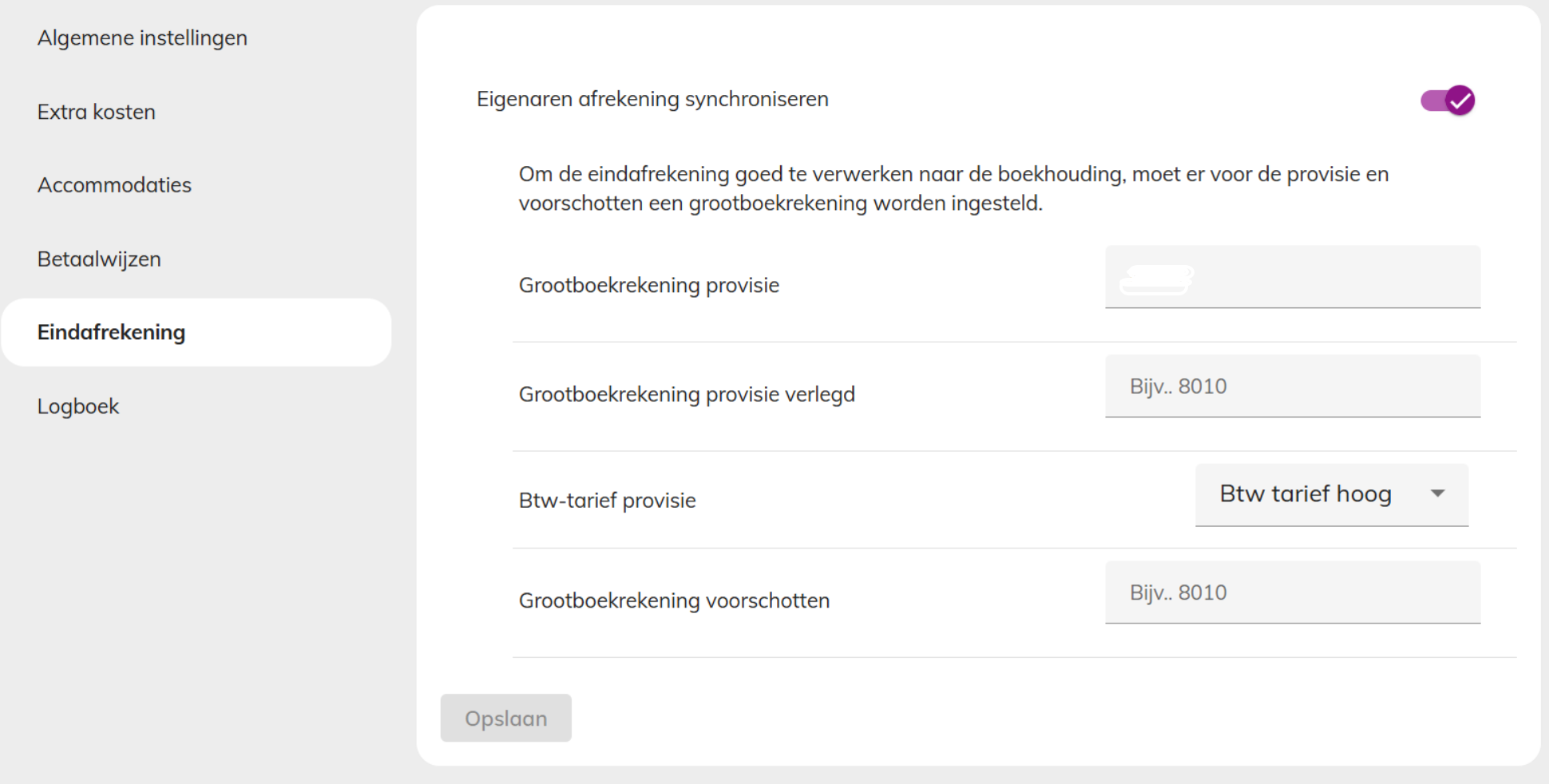
Wanneer een verhuurder accommodaties heeft met een eigenaar, hanteert Bookzo de volgende regel:
De eigenaar is verantwoordelijk voor de btw-afdracht over de ontvangen bedragen.
De verhuurder verlegt de btw naar de eigenaar.
Voorbeeld:
- De gast betaalt een reservering inclusief hoog btw-tarief.
- De factuur wordt inclusief btw gesynchroniseerd naar de boekhouding; de btw wordt dus niet apart verwerkt.
- De verhuurder betaalt de eigenaar uit inclusief btw.
De eigenaar ontvangt hiermee een bedrag waarin btw is opgenomen en is zelf verantwoordelijk voor het aangeven en afdragen van deze btw bij de Belastingdienst.
Wanneer een verhuurder dit correct wil vastleggen, wordt op de commissiefactuur vermeld hoeveel btw in het bedrag is opgenomen en dat deze btw is verlegd naar de eigenaar.
Uitleg grootboekrekeningen
Grootboekrekening provisie
Hier wordt de provisie voor de verhuurder op geboekt. Bijv. Huuropbrengsten.
Grootboekrekening provisie verlegd
Deze wordt gebruikt voor provisie van eigenaren die niet Nederlands zijn en een btw nummer hebben. Dit moet de verhuurder aangeven op de ICP aangifte.
Btw tarief provisie
Is aan de verhuurder om te bepalen
Grootboekrekening voorschotten
Hier wordt het bedrag wat aan voorschotten wordt uitgekeerd aan eigenaren op geboekt. Het percentage voorschot is nu alleen nog in te stellen in Bookzo desktop onder Instellingen -> Eigenaren. Dit zal later bij de Commissieafspraken worden gebouwd in Web.
Wanneer er een eindafrekening wordt gesynchroniseerd, wordt dat een verkoopboeking met een negatief bedrag.
- De uit te betalen huur wordt negatief op omzetrekening geboekt
- Het uit te betalen bedrag van kosten waarbij ‘omzet is voor de eigenaar’ aanstaat wordt negatief op de omzetrekening geboekt.
- De commissie (voor de verhuurder) wordt ex btw op de grootboekrekening geboekt.
- De btw over de commissie wordt op de btw rekening geboekt
- Deze journaalpost staat in het dagboek verkoop met een negatief bedrag, huur en omzet extra kosten minus de commissie en eventuele btw.
Dit resulteert in een negatief bedrag wat de verhuurder aan de eigenaar moet uitbetalen.
Annuleringen
Op het moment dat er een annulering wordt gemaakt, wordt de factuur een geannuleerde factuur en wordt er een creditfactuur aangemaakt. De creditfactuur is de annulering. Deze worden tegen elkaar weggeboekt in het dagboek Memoriaal. Als de gast nog een deel moet betalen, blijft dit openstaan op de geannuleerde factuur. De rest wordt betaald via de betaalwijze Verrekening annulering.
To-Do meldingen
Gefeliciteerd! Je koppeling is gelukt. SnelStart synchroniseert elke 5 minuten. Houdt Bookzo nog even in de gaten mochten er toch foutmeldingen optreden.
Via het To-Do scherm zie je direct wanneer er een foutmelding verschijnt in je koppeling.
Wanneer je op de foutmelding drukt ga je direct naar de locatie van de foutmelding om deze te herstellen.
Foutmeldingen kunnen komen uit een instelling maar ook bijvoorbeeld uit een fout in een reservering.
Logboek
Ga naar Koppelingen - SnelStart en druk op Instellen. Naast de instellingen zie je het tabblad Logboek.
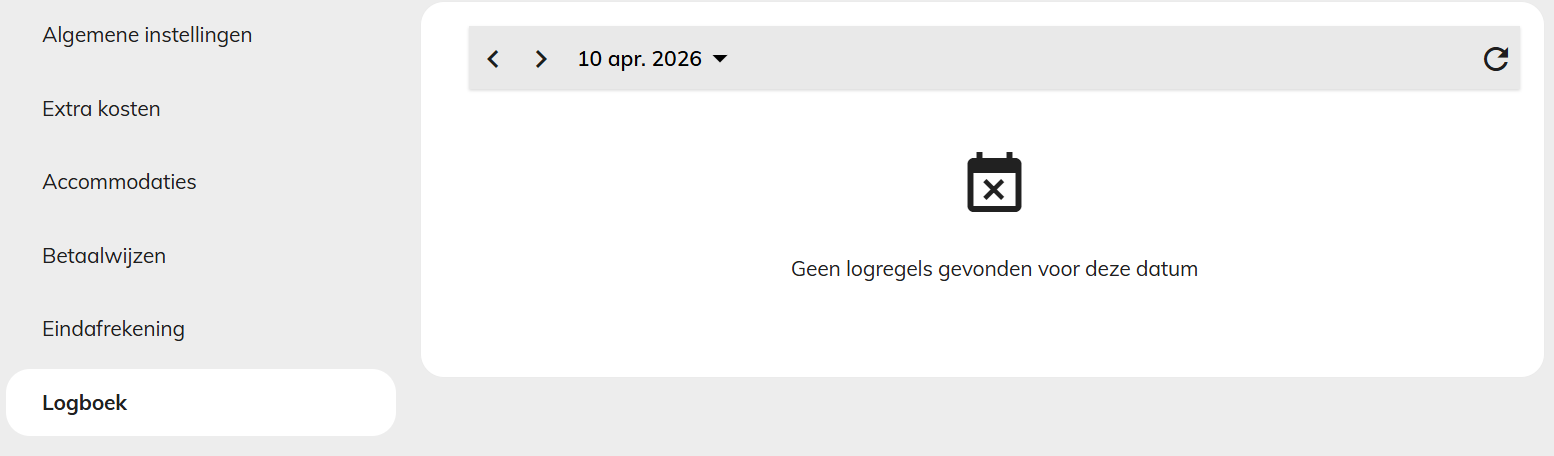
Je kunt hier een zoekterm invoeren bijvoorbeeld een reserveringsnummer, en een datum.
Hieronder zie je vervolgens de successen, foutmeldingen en waarschuwingen.
Mocht er iets met de koppeling zijn dan kun je hier meer informatie terug vinden over de gesynchroniseerde gegevens.
Was dit artikel nuttig?
Dat is fantastisch!
Hartelijk dank voor uw beoordeling
Sorry dat we u niet konden helpen
Hartelijk dank voor uw beoordeling
Feedback verzonden
We stellen uw moeite op prijs en zullen proberen het artikel te verbeteren